 Menü Menü
 An- und Abmelden An- und Abmelden

 Partner / Links Partner / Links
|
Diese Sektion erlaubt es dir alle Beiträge dieses Mitglieds zu sehen. Beachte, dass du nur solche Beiträge sehen kannst, zu denen du auch Zugriffsrechte hast.
Nachrichten - cekay
Seiten: [1]
1
« am: Juli 16, 2017, 18:27:16 Nachmittag »
Ich versuche es gerne nochmal (: Für die Funktion (obige gekürzt und übersetzt) =VERWEIS(ZUFALLSZAHL();Tabelle2!$C$10:$D$32);1) Wird nach der ZUFALLSZAHL ein Bereich benötigt. Dieser erstreckt sich in Tabelle 2. Die Tabelle1 hat folgendenen Aufbau 1.Zeile : Nr. 2. Zeile: Typ 4. Zeile: Obige Formel Ist ein bestimmter Typ in Zeile 2 definiert, so soll obige Formel angewendet werden. Dies wird mithilfe einer WENN-Funktion realisiert. Hierfür muss jedoch der Bereich ermittelt werden. Es soll die Zahl aus der Zeile1 (Tabelle1) mit der Zeile1 in Tabelle 2 verglichen bzw. gesucht werden. Diese gefundene Zelle dient als Referrenzzelle für den Bereich. Dieser Bereich beginnt 20 Zeilen unter der Zelle und 1 Spalte rechts davon. Der Bereich endet eine Spalte weiter in der letzten Zeile. 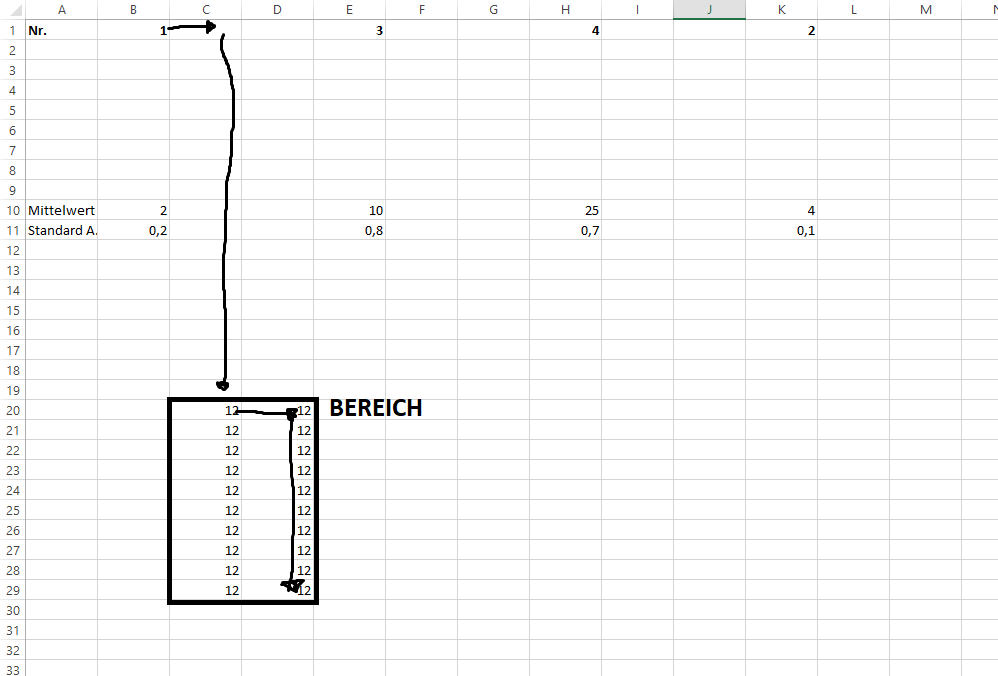
2
« am: Juli 16, 2017, 13:32:09 Nachmittag »
Hallo Community! Ich habe bereits versucht an anderen Anlaufstellen folgendes Problem zu lösen, konnte jedoch bisher keine Lösung erhalten. Ziel ist es folgende Rechnung durchzuführen: =ROUND(LOOKUP(RAND();Tabelle2!$C$10:$D$32);1) Der enthaltene Bereich dafür, ist jedoch variabel.  Die Berechnung kommt hier in die Zeile 4. Für den Bereich soll nun geprüft werden, wenn in Zeile 2 "3F" steht, dass die Nummer (Zeile1) in Tabelle2 gesucht wird.  Der Bereich für die Berechnung beginnt dann in Tabelle 2 ab Zeile 20, jedoch einen Spaltenindex rechts davon, und hört auf in der letzte Zeile und 2 Spaltenindexe insgesamt rechts von der gefundenen Nummer. Ich denke, dass wird vielleicht eine Kombination aus WVERWEIS und BEREICH.VERSCHIEBEN, bekomme es aber einfach nicht hin. Vielleicht gibt es eine viel elegantere Methode. Könnte ihr mir weiterhelfen? Beste Grüße
3
« am: April 21, 2017, 09:54:03 Vormittag »
Ich habe nun unter den Excel-Vorlagen eine Vorlage gefunden, welche zeigt, was ich meine:  Ich habe nun dazu jedoch kein Tutorial oder weitere Informationen gefunden.
4
« am: April 20, 2017, 19:15:09 Nachmittag »
Hallo Leute! Ich bin gerade dabei mir eine Art Wochenplan in Excel zu erstellen. Bevor ich nun weitermache, bräuchte ich den einen oder anderen Rat bzw. Ansatz von euch, damit am Ende auch etwas gebräuchliches rauskommt. Ich habe in Tabelle1 nun meinen Wochenplan erstellt.  Gibt es die Möglichkeit irgendwie nun für jede Kalenderwoche einen neuen Wochenplan zu erhalten? So, dass ich vielleicht per Button die KW aussuchen kann und der entsprechende Wochenplan erscheint? Sonst müsste ich ja etliche Wochenpläne im weiteren verlauf erstellen. Vielleicht habt ihre dazu ja eine Idee oder sonstige Ratschläge. Ich freue mich über jeden Beitrag!
5
« am: Januar 19, 2017, 16:03:16 Nachmittag »
Hallo,
ich habe mir per MsgBox den UsedRange einer Tabelle angeben lassen.
Dieser verweist immer bis zu R403.
Leider weiß ich überhaupt nicht warum und sehe auch in keinem Makro, dass ich dorthin referenziere.
Kann es sein, dass dort irgendwie eine "Dateileiche" liegt?
Bzw. wie kann ich diese UsedRange wieder auf default setzen?
Jedesmal wenn ich Variablen bis UsedRange deklariere, geht es bis 403 runter.
6
« am: Januar 18, 2017, 15:35:05 Nachmittag »
Hallo Leute!
Ich versuche gerade mittels VBA den Inhalt von mehreren Spalten in eine zweite Tabelle zu kopieren:
Sub CopyToS()

            Sheets("tbl_e").Range("A2:A400").copy Sheets("tbl_s").Range("A2:A400")
            Sheets("tbl_e").Range("C2:I400").copy Sheets("tbl_s").Range("B2:H400")
            Sheets("tbl_e").Range("J2:O400").copy Sheets("tbl_s").Range("J2:O400")
            Sheets("tbl_e").Range("P2:P400").copy Sheets("tbl_s").Range("R2:R400")
            Rows("1:400").EntireRow.AutoFit

End Sub
Wie kriege ich es nun hin, dass er nicht immer bis A400 geht, sondern er bis zu letzten benutzen Zeile geht.
Aber nicht die letzte Zeile der Spalte, sondern von der ganzen Tabelle.
Beste Grüße
7
« am: Januar 05, 2017, 12:40:18 Nachmittag »
Hey, vielen Dank für die Antwort.
Leider komme ich nicht weiter. Ich hätte gedacht es ist auch ohne eine Function möglich.
Ist es in diese Richtung möglich/ richtig?
Sheets("tbl1").Range("A500").End(xlUp).Row.copy Sheets("tbl2").Range("A500").End(xlUp)
8
« am: Januar 05, 2017, 11:32:48 Vormittag »
Hey Community!
Ich habe vor mittels VBA mehrere unterschiedliche Spalten von einer Tabelle in eine andere Tabelle zu kopieren. Hierbei soll jedoch nur der gefüllte Bereich bzw. bis zu letzten aktiven Zelle kopieren werden. Wie mache ich dies nun?
Ich habe es bereits geschafft einen definierten Bereich zu kopieren:
Sheets("tbl1").Range("I1:P400").copy Sheets("tbl2").Range("K1:R400")
Wie kriege ich es nun hin, dass er nur bis zu aktiven Bereich kopiert und aber A2 dann kopiert?
Ich bin bereits auf ..End(xlUp) gestoßen, weiß nur nicht wie ich das einpflege
Beste Grüße
9
« am: Dezember 14, 2016, 15:21:53 Nachmittag »
Hey! Ich versuche die Problematik nun mittels VBA zu lösen, komme jedoch nicht weiter. Ich habe nun folgenden Befehl gefunden, der mir Duplikate entfernt. Sub clustern()
With tbl_data
.Range("$A:$B").RemoveDuplicates Columns:=1, Header:=xlYes
End With
End Sub
Das Makro löscht zwar die Duplikate in der ersten Zeile, behält jedoch nicht die Struktur bei. Die originäre Einträge werden nach oben verschoben. Ebenfalls weiß ich nun nicht, wie ich die Beziehung zu den anderen Spalten herstellen soll. Hat wer eine Idee bzw. Vorschläge? Beste Grüße
10
« am: Dezember 07, 2016, 09:48:45 Vormittag »
Hey!
Vielen Dank euch beiden.
Die zweite Variante arbeit sehr gut.
Kann mir die irgendwer kommentieren?
Versuche die nun auf die reele Tabelle mit mehr Spalten und Zellen zu transferieren, komme jedoch nicht ganz so weiter.
11
« am: Dezember 05, 2016, 14:15:35 Nachmittag »
Hey Community! Ich hoffe ihr könnt mir mal wieder bei einer Problematik weiterhelfen. Ich erhalte aus einem Export eine Tabelle die eine schwer ersichtliche Struktur verfolgt. Diese möchte ich gerne mittels VBA hinzufügen. Die Tabelle orientiert sich in der Struktur einem festem Schema. Jede Gruppe bildet sich aus der ersten Spalte, der Nummierung, heraus. Diese Gruppe enthält immer den Typ "Basic" sowie "Erweitert". Basic bildet dabei die Basis. Davo gibt es immer nur einen. Erweitertet gibt es jedoch mindestens einmal. In dieser Beziehung sollen nun Duplikate gelöscht werden Um dies besser zu verstehen habe ich euch folgende Bilder erstellt:   Ist das verständlich genug? Beste Grüße
12
« am: Dezember 01, 2016, 12:28:21 Nachmittag »
Hey, ich habe es mittlerweile auch geschaft Sub LoopAcceptable()
Dim Zeile As Long
Dim ZeileMax As Long
With tbl_januar
ZeileMax = .UsedRange.Rows.Count
For Zeile = 2 To ZeileMax
If .Range("F" & Zeile).Value = 1 And .Range("H" & Zeile).Value = 1 Then
.Range("I" & Zeile).Value = "good"
End If
If .Range("F" & Zeile).Value = 1 And .Range("H" & Zeile).Value = 2 Then
.Range("I" & Zeile).Value = "good"
End If
If .Range("F" & Zeile).Value = 1 And .Range("H" & Zeile).Value = 3 Then
.Range("I" & Zeile).Value = "good"
End If
If .Range("F" & Zeile).Value = 2 And .Range("H" & Zeile).Value = 1 Then
.Range("I" & Zeile).Value = "bad"
End If Mit With spreche ich jedoch nur eine Tabelle an. Das Ziel ist jedoch drei gleich Tabellen mit der gleich Formatierung anzusprechen. Kann mir da einer npch helfen?
13
« am: Dezember 01, 2016, 09:18:55 Vormittag »
Hey, ich lese mich gerade in VBA ein und komme nun nicht weiter. Ich hab es nun geschafft die If-Anweisung zu erstellen. Diese arbeitet jedoch nur eine Zeile ab. Ich möchte diese nun auf die 400 dadrunter liegenden "vererben". Wie schaffe ist dies nun? Sub WennUndOder()
With tbl_januar
If .Range("F2").Value = 1 And .Range("H2").Value = 1 Then .Range("I2").Value = "good"
If .Range("F2").Value = 1 And .Range("H2").Value = 2 Then .Range("I2").Value = "good"
If .Range("F2").Value = 1 And .Range("H2").Value = 3 Then .Range("I2").Value = "good"
If .Range("F2").Value = 2 And .Range("H2").Value = 1 Then .Range("I2").Value = "bad"
End With
End Sub
Edit: bzg. nicht die 400 dadrunter liegenden, sondern so viele wie es gibt. Ich glaube sowas funktioniert mit Schleifen, richtig?
14
« am: Dezember 01, 2016, 09:08:34 Vormittag »
Hey, Danke Dir (:
habe es jetzt soweit hinbekommen, dass er alles beim starten abläuft.
Stimmt, mein Fehler. Vielleicht kommt die Sortierung noch hinzu, aber erstmal brauche ich doch keine
15
« am: November 30, 2016, 14:12:54 Nachmittag »
Hey!
Danke für deine Antwort und Hilfe.
Also das Workbook_open Ereignis passt wohl am besten. Kommt dieses in "DieseArbeitsmappe" oder in das Modul?
Also Vorlage ist komplett lehr, sie wird jedesmal neu gefüllt mit einer neuen Versionsnummer.
Eine Sortierung habe ich bisher nicht vorgenommen, nur eine Filterung. Wozu dient genau die Sortierung?
Beste Grüße
16
« am: November 25, 2016, 15:05:48 Nachmittag »
Leider nicht installiert, und wird auch leider nicht installiert Edit: ich habe nun den Filter per VBA bestimmt: Public Sub Filter()
With Tabelle3
.Range("A1:P1").AutoFilter Field:=8, Criteria1:="Schlecht"
End With
End Sub Die Tabelle3 zieht sich selbst die Daten aus der Tabelle1, die durch ein anderes Programm gefüllt wird. Wie kriege ich es nun hin, das automatisch beim öffnen die Tabelle3 jedesmal die Daten aus Tabelle1 kopiert und nach dem definierten VBA-Code bzw. Filter sortiert?
17
« am: November 25, 2016, 14:04:59 Nachmittag »
Hey Günther,
vielen Dank für deine Antwort.
Ich verwende Zuhause Office 2016, das ist richtig.
Im Titel selbst habe ich jedoch Office 2010 ausgewählt, da es nicht mein Heimrechner ist.
18
« am: November 25, 2016, 11:31:11 Vormittag »
Hallo Office-Fragen Community!
Ich hoffe ihr könnt mir bei einer Problematik weiterhelfen.
Ich habe eine Excel-Tabelle die mit Daten aus einem Export gefüllt wird. Entsprechend gilt diese Tabelle als Vorlage. Diese Vorlage soll jedesmall die Daten nach 3 Kriterien sortiern/ filtern.
Entsprechend habe ich diese als Tabelle formatiert. Nun möchte ich, dass diese Tabelle bei jedem Öffnen automatisch die Daten sortiert.
Beste Grüße
19
« am: November 15, 2016, 16:36:56 Nachmittag »
Vielen Dank für deine Antworten.
Um das Reporting geht es hier nicht.
Wie gesagt, die echte Excel-Datei ist umfangreicher und mit quantitativen Zellen belegt, die fürs Reporting aufsummiert etc. werden.
20
« am: November 15, 2016, 16:02:16 Nachmittag »
Hey,
nein, es handelt sich nicht um SAP (zum Glück). Entsprechend geht es auch um weniger Datensätze.
Es sollen Duplikate für die besser Übersicht entfernt werden. Es geht um Reports, welche aus der Excel-Tabelle generiert wird.
Wenn man durch Duplikate den roten Faden bzw. Übersicht in der Tabelle verliert, dann bringt sie mir auch nichts.
21
« am: November 15, 2016, 15:20:19 Nachmittag »
Hey Office-Fragen-Team!
Ich hoffe ihr könnt mir bei einer Problematik helfen.
Und zwar habe ich eine Software, welche die Daten als Liste in einer Baumstruktur ordnet. Diese Liste lässt sich ebenfalls in eine Excel-Datei exportieren. Die Baumstruktur wird zwar beibehalten, jedoch enthält die Tabelle nur eine sehr große Anzahl an Duplikaten, da jede Zelle auf die unterliegende Zelle vererbt wurde, wenn dort nichts definiert ist. Um dies besser zu verdeutlichen, habe ich eine Beispiel-Datei angehangen.
Wie kann ich nun die Duplikate entfernen? Leider funktioniert dies nicht über die Standard-Funktion. Ich habe es auch bereits mit Spezialfilter ausprobiert, leider jedoch nicht hinbekommen. Mit der Beispiel-Datei funktioniert dies teils, die richtige Datei ist jedoch viel komplexer, aber das Prinzip ist das gleiche.
Das wichtige ist, dass die Baumstruktur beibehalten wird.
Falls einer eine Idee für einen Makro hat, gerne! Würde mich sehr gerne in die Thematik vertiefen bzw. mal anfangen.
Beste Grüße
Seiten: [1]
|




 Beiträge anzeigen

