Spreadsheet Compare – Tabellen vergleichen20 July 2012, 1:15 pm
Office 2013 Preview bietet ein Tool mit der Bezeichnung
Spreadsheet Compare. Dieses Programm ist allerdings nur vorhanden, wenn die lokale Version
Office 2013 Professional Plus Preview installiert wurde. Dieses Tool ist nicht in der allgemein erhältlichen Streaming-Version von Office 2013 Preview enthalten. Mit Spreadsheet Compare können zwei Arbeitsmappen miteinander verglichen und ausgewertet werden.
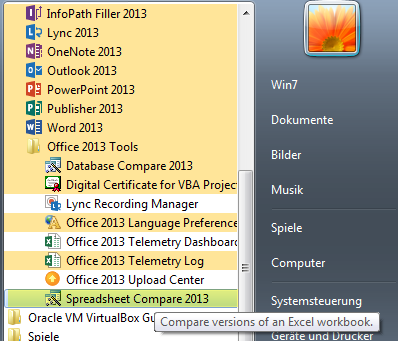
Spreadsheet Compare ist in der Programm-Gruppe
Office 2013 Tools zu finden, siehe Abbildung 1.
Nach dem Start zeigt sich ein Fenster mit zwei Bereichen, siehe Abbildung 2.
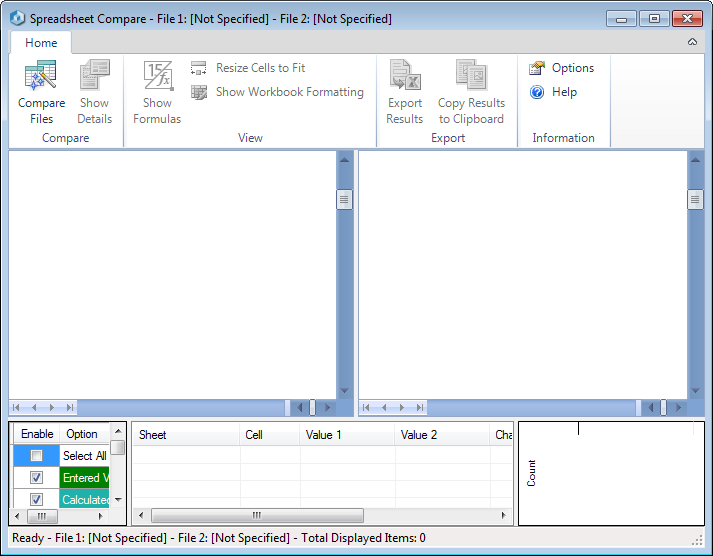
Damit das Tool zwei Arbeitsmappen vergleichen kann, müssen im ersten Schritt die beiden Arbeitsmappen ausgewählt werden. Klicke dazu einfach auf die Schaltfläche
Compare Files in der linken Ecke der Multifunktionsleiste. Damit öffnet sich ein Fenster, in dem die beiden zu vergleichenden Arbeitsmappen festgelegt werden können, siehe Abb. 3

Nach einem Klick auf die Schaltfläche OK beginnt sofort die Analyse. Nach Beendigung werden die Ergebnisse übersichtlich angezeigt.
Mit Spreadsheet Compare können verschiedene Vergleiche durchgeführt werden. Dazu können folgende Optionen beliebig ein- und ausgeschaltet werden. Dies wird ganz einfach über einen Klick in die Checkbox “Enable” erledigt:
- Entered Values
- Calculated Values
- Formulas
- SysGen Formulas
- SysGen Formulas Errors
- Structural
- Names
- SysGen Names
- SysGen Names Error
- Macros
- Data Connectino
- Cell Format
- Cell Protection
- Sheet/Workbook Protection
Die Ergebnisse, also die gefunden Abweichungen in den beiden Arbeitsmappen, werden farblich sowohl in der Tabelle als auch in einer Liste der gefunden Abweichungen ausgegeben, siehe Abbildung 4.

In diesem Beispiel wurde nur eine Abbweichung gefunden und zwar die Schreibweise des Namens Christoph; einmal mit und einmal ohne “h” .
Weiter Infos zu dem Tool findet ihr im nachfolgenden Video von
Andreas Thehos.
Fazit: Das Tool Spreadsheet Compare macht einen wirklich
sehr guten Eindruck. Das Programm lässt sich intuitiv bedienen und liefert übersichtlich und nachvollziehbar die gewünschten Ergebnisse.
Das T
ool Database Compare, welches ebenfalls mit geliefert wird, teste ich sobald ich etwas Zeit habe.
 Source: Microsoft Office 2013
Den gesamten Artikel findest Du auf
http://msOffice2013.de



 Menü
Menü


 An- und Abmelden
 Partner / Links
