Touch-Mode und Radial Menü in Office 201321 July 2012, 8:00 am
Da Office 2013 für die Verwendung auf Touch PC´s und Tablet-Computern optimiert wurde, gibt es einen speziellen Touch-Modus. Dieser kann ganz einfach durch einen Klick auf das entsprechende Symbol ein- und ausgeschaltet werden. Der Touch-Mode kann auch auf Desktop-Computern ohne Touch-Interface aktiviert werden.
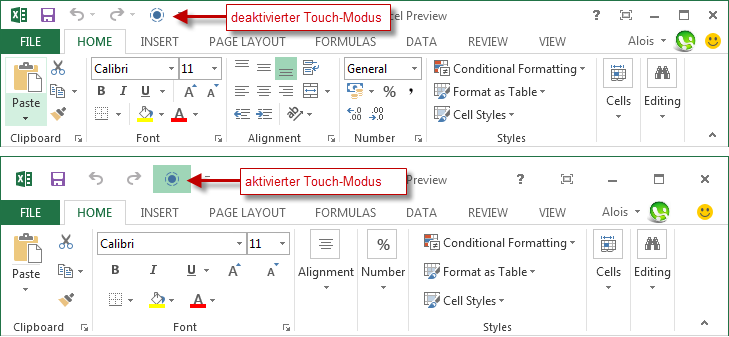
Der Touch-Modus sorgt dafür, dass die Schaltflächen in der Menüleiste sowie andere Bedienelemente etwas größer dargestellt werden, um die Bedienung mit den Fingern zu erleichtern.
Das folgende Bild zeigt die Menüleiste von Excel 2013 mit aus- und mit eingeschaltetem Touch-Modus.
Damit ist zwar der erste Schritt der Touch-Optimierung getan, eine optimale Bedienung wird über die Vergrößerung der Schaltflächen aber nicht erreicht. Dies hat wohl auch Microsoft erkannt und hat eine neue Art der Bedienung in OneNote 2013 integriert.
OneNote MX 2013 kann über das sogenannte
Radial Menü bedient werden.
Das neue Radial Menü bildet einen Kreis und stellt darin die Befehle bereit, die im jeweiligen Kontext häufig benötigt werden. Mit einem schnellen Fingerwisch nach außen lassen sich Untermenüs mit weiteren Befehlen aufrufen.

Dieses neue Menü steht in der Anwendung OneNote MX für Windows 8 zur Verfügung. Um OneNote MX testen zu können, muss diese aus dem
App-Store heruntergeladen werden, wo sie kostenlos zur Verfügungsteht. MX steht in diesem Zusammenhang für “
Metro
Experience”.
Das folgende Video zeigt den Umgang mit dem Radial Menü.
 Source: Microsoft Office 2013
Den gesamten Artikel findest Du auf
http://msOffice2013.de



 Menü
Menü


 An- und Abmelden
 Partner / Links
